Mostrando entradas con la etiqueta UTILIDADES. Mostrar todas las entradas

domingo, 12 de marzo de 2017

Asignar una letra a un disco externo en Windows 10 que es invisible

Link principal https://support.microsoft.com/es-es/help/330140/my-drive-does-not-appear-in-windows-explorer-view

Si su unidad de disco duro, unidad de miniaturas, dispositivo extraíble o memoria flash se reconoce en Administración de discos, pero no aparece en el Explorador de Windows, puede que Windows no asignase una letra de unidad a la unidad.

  1. Abra Administración de equipos haciendo clic en el botón Inicio. Haga clic en Panel de control y luego en Sistema y seguridad en la vista por Categorías.
En ingles: Windows Administrative Tools, Computer Management, Storage

¿Dónde esta el administrador de discos en windows 10?


  1. Haga clic en Herramientas administrativas y luego haga doble clic en Administración de equipos.
    Si le solicitan una contraseña de administrador o confirmación, escriba la contraseña o confirme la acción.
  2. Busque una unidad que no tenga una letra de unidad asignada y que no esté etiquetada como Sistema reservado.

    Nota:
    La unidad de Sistema reservado está reservada por Windows.
  3. Haga clic con el botón derecho en la unidad sin etiqueta y haga clic en Cambiar letra de la unidad y rutas de acceso...
  4. Haga clic en Agregar y luego haga clic en Aceptar para seleccionar la primera letra de unidad disponible.
  5. Si la opción Cambiar letra de la unidad y rutas de acceso... no está disponible, asegúrese de que la unidad está en línea.
  6. Si la unidad está sin conexión, haga clic con el botón derecho en el número de disco y haga clic en En línea.
Para obtener más información sobre agregar, cambiar o quitar letras de unidad de Windows 7, haga clic en el siguiente enlace para ver el artículo en el sitio web de Microsoft:

Cómo hacer visible un disco que no tiene letra ni icono en Mi PC

Link Principal de la Nota Softonic
Conectas una memoria, oyes el sonido correcto, pero… el icono no aparece en Mi PC. Por algún motivo, el disco no tiene letra asignada. Pero eso tiene fácil solución.
Hace poco descubrí una utilidad que sirve precisamente para eso, para rescatar memorias o discos USB que no se muestran en Windows. Es gratuita y ligera. Se llama SeeMe.
Lo que hace SeeMe es simple pero importante: hace que los discos invisibles se vuelvan a ver en Mi PC. Y lo mejor de todo es que no hace falta ser un experto para usarla.
Para mostrarte cómo funciona SeeMe, he tomado una memoria de esas que al conectarlas se les enciende la luz y suenan, pero que Windows no detecta ni para mostrar errores.

1. Conecta la memoria o disco USB al PC

El primer paso no es trivial: antes de intentar el rescate debes asegurarte que la memoria o disco USB esté bien conectado al ordenador. Una vez conectado el disco, deja pasar unos minutos. Quizá oigas este sonido, pero si no salta no te preocupes.
Si aparece una pantalla pidiendo que formatees la memoria, entonces el disco sí ha sido detectado, y en ese caso debes intentar otro tipo de recuperación a través de Partition Wizard, puesto que es un problema de particiones.

2. Abre SeeMe y busca el disco en la tabla

La ventana de SeeMe consta de una tabla en la que aparecen todos los discos, incluidos los CD y DVD que hayas insertado. Las columnas que te interesa es la segunda, Eligible.
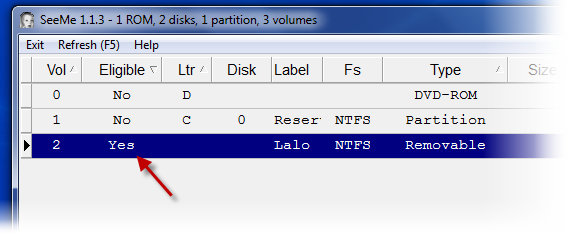
Si en Eligible aparece una Y (de Yes), se trata de un disco invisible en busca de letra. Puedes confirmar que no tiene letra en la tercera columna, Ltr, y que es de tipo externo en la sexta, Type.

3. Selecciona el disco o partición y haz clic en Go

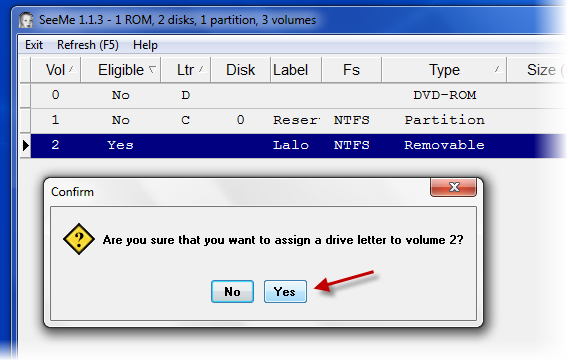
El último paso es el más sencillo. Selecciona el disco y haz clic en el botón Go. SeeMe te preguntará si quieres asignar la letra al disco seleccionado. Dile que sí (Yes).

En unos segundos la operación habrá finalizado. SeeMe usa la utilidad oficial DiskPart de Windows, así que estás en buenas manos. Cuando SeeMe ha terminado, verás esta ventana de confirmación.
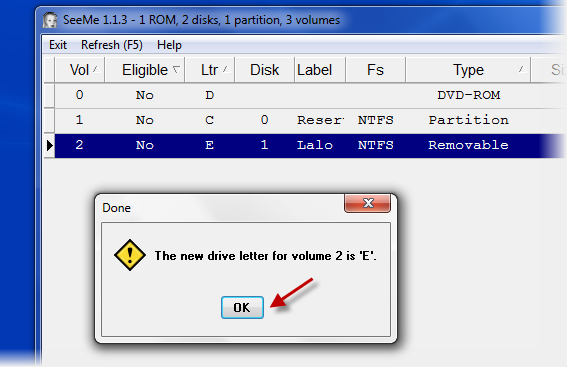
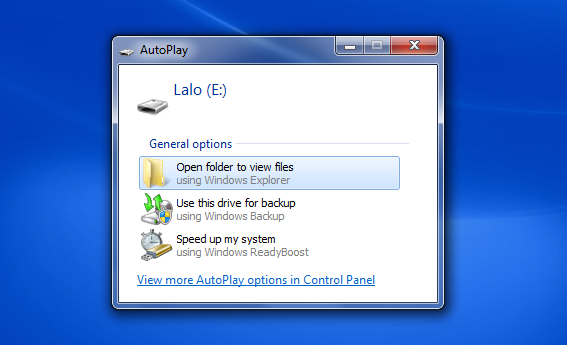
Si ahora vuelves a conectar el disco duro o memoria oculta, verás que aparece en Mi PC y que se abre la clásica ventanita de acciones disponibles.
Mi memoria USB “Lalo” vuelve a tener letra de unidad y es visible

SeeMe no debe faltar en tu kit de reparaciones

SeeMe ha sido una grata sorpresa. La he probado con varias memorias y discos que mis amigos daban por perdidos y volvieron a aparecer en Mi PC. Con otras memorias no ha funcionado; quizá se debe a que esas memorias tenían problemas diferentes. Si el dispositivo está físicamente dañado, hay poco que se pueda hacer.

miércoles, 24 de octubre de 2012

Recuperar Clave de WIFI olvidada en una MAC

Hace poco me pasó que fui a casa de mi madre y olvidé la contraseña del WIFI pero la tenía en mi macbook y me di cuenta que muchas veces tenemos la contraseña del WIFI guardada en la compu pero no sabemos cuál es y al querer darla a un amigo que vino a casa con su laptop, ipod, tablet, etc. no podemos. La solución es simple: 1) Entrar a aplicaciones y buscar "Utilidades o Utilities" 2) Luego le dan a un app que se llama "Acceso a llaveros" o "Keychain Access" 3) Ahí en la parte superior izquierda ponen "System" o "Sistema" 4) Buscan la red de su casa o el lugar que quieren saber la clave de WIFI que tienen guardada en la lista de la derecha y le dan doble click para entrar 5) Marcan la casilla que dice "show password" o "mostrar contraseña" 6) Aceptan cuando les pida la contraseña de administrador y listo! Ya recuperaron la clave olvidada

lunes, 27 de agosto de 2012

Video Como obtener Sony Vegas Pro 10

Lo probe y funciono al 27 de Agosto de 2012


NOTE ITS FOR 64 BIT ONLY & I will find a 32 bit version ASAP. Sony Vegas Pro 10 Folder (Mediafire) http://www.mediafire.com/?9e6ksmtlimkadye

miércoles, 3 de febrero de 2010

LOS DNS DE GOOGLE


ARTICULO DE

Google te ayuda a navegar con sus DNS

Google estrena servidores DNS públicos. Te estarás preguntando cómo puede ayudar eso a que navegues más rápido. Cada vez que escribes una dirección en la barra del navegador -por ejemplo, Google.com- y pulsas Intro, el navegador contacta con los servidores DNS para traducir la URL a una dirección IP (en el caso de Google, 74.125.67.100).

Pues bien, sin servidores DNS rápidos y fiables, traducir las direcciones a números IP es un proceso más lento, y, por ende, navegar también lo es. En el pasado recomendamos el servicio OpenDNS, pero la entrada de Google supone una revolución: con sus conexiones, las mejores del planeta, difícilmente podría haber servicio mejor. Al menos sobre el papel. Veamos cómo configurar Windows para usar las DNS del Gran Buscador.

¿Quieres cambiarte a Google DNS? Las direcciones de los servidores DNS públicos de Google son las siguientes:

· 8.8.8.8
· 8.8.4.4

Sin duda muy fáciles de recordar. Ahora bien, ¿cómo puedes usarlas en tu equipo? Depende del sistema operativo. En la página oficial hay instrucciones para todos ellos, pero aquí te explicaremos cómo configurar las DNS de Google en Windows XP, Vista y 7.

En Windows XP

En XP, ve a Inicio > Panel de control y abre Conexiones de red: verás todas tus conexiones. Un clic derecho sobre la que uses para conectarte a Internet, uno izquierdo sobre Propiedades y se abrirá una ventana con las Propiedades de red de la conexión.


Propiedades de TCP/IP


Haz doble clic sobre Protocolo Internet (TCP/IP), elige el último botón radial (Usar las siguientes direcciones de servidor DNS) e introduce 8.8.8.8 en el primer campo y 8.8.4.4 en el segundo. Pulsa Aceptar, otra vez Aceptar y… ¡ya está!


En Vista / 7

jueves, 7 de enero de 2010

Lista de Proxys

Si por ahi cambiaste tu dominio o estas estrenando uno nuevo y estas desesperado por saber si funciona bien pues usa esta direccion y la lsita de Proxys

http://www.tech-faq.com/proxy.shtml

miércoles, 6 de enero de 2010

Monitoreo WEB

El post original esta en Spam Loco:

Herramientas de monitoreo web


La primera de ellas es HostTracker, un servicio completo y gratuito que permite verificar instantáneamente por medio de varios servidores si nuestro sitio se encuentra activo para diferentes localidades y zonas. Además, también monitorea la web automáticamente y envía alertas por e-mail.


La segunda herramienta la ofrece OpenDNS y con ella se puede monitorear la propagación de las DNS por Estados Unidos y Europa. La web también ofrece otros servicios, además de la administración de nuestros DNS, bloquea automáticamente los sitios fraudulentos e incluye un chequeador de sitios para adultos.

lunes, 20 de abril de 2009

Menus Menu barra superior con buscador incluido

Extraido del Escaparate de Rosa
Un menú horizontal tipo Navbar para colocar en la parte superior de nuestro blog y que además de los enlaces que añadamos en el, lleva un sencillo buscador incorporado, que funciona muy bien.
Como podéis ver en la imagen de ejemplo, la barra del menú ocupará todo el ancho de la pantalla:


Para colocarlo en nuestro blog solo son necesarios dos simples pasos:

[1] En la parte de "Edición Html" de nuestra plantilla sin expandir las plantillas de artilugios, localizamos la etiqueta ]]> y justo antes pegamos este código CSS:
/*-- CSS Menu Superior-- */
#navtop { background: #dcdcdc ; height: 26px; width: 100%; margin: 0px auto 24px auto; font-family: "Century Gothic", Palatino Linotype, Trebuchet MS, sans-serif; font-variant: small-caps; font-weight: bold; color:#737374; font-size: 14px; border-bottom: 1px solid #afafaf;}
.nav {width: 950px; margin: auto;}

ul.navtop { padding: 0px;}
ul.navtop li { list-style: none; display: inline;}
ul.navtop li a { background: transparent; color:#737374; display: block; float: left; padding: 4px 7px 3px 7px; margin-right: 3px; text-decoration: none; border-right: 1px solid #afafaf; border-left: 1px solid #afafaf;}
ul.navtop li a:visited { text-decoration: none; color: #737374;}
ul.navtop li a:hover { background: #e1477d; color: #ffffff; text-decoration: none; border-right: 1px solid #afafaf; border-left: 1px solid #afafaf; }
ul.navtop li a:active { text-decoration: none; color: #737374; }
ul.navtop li a:focus { color: #41a5c3; outline: 1px dotted #e1477d; }
ul.navtop li.current_page_item a { text-decoration:none; color:#fff; background: #E1477D ; }
ul.navtop li ul { float:left; margin:0; padding:0; }

#searchcont { width: 100%; margin: 12px auto 12px auto; }

#searchform { height:26px; line-height:25px; float:right; margin: 0px; padding: 0px;}
input#s {color: #e1477d; width: 283px; background:#fcfcfc; padding: 2px 4px 2px 4px; border: 1px solid #afafaf;}
input#searchsubmit{ background:#afafaf; color:#fff; font-size:13px; padding: 2px;}
En este código CSS es donde tendréis que cambiar los datos necesarios para modificar el color, tipo de texto, etc. del menú.

[2] Colocaremos ahora el código necesario para que se muestre la "barra menú" en la parte superior del blog y lo haremos justo sobre <div id='header-wrapper'> y si en esa posición el resultado no es el esperado (dependerá del diseño de la plantilla) lo colocaremos después de <body> donde debería de funcionar:
<!-- Menu Superior -->
<div id='navtop'>
<div class='nav'>
<ul class='navtop'>
<li><a href='http://elescaparatederosa.blogspot.com'>Inicio</a></li>
<li><a href='http://draft.blogger.com/profile/06743611108067453905' title='Perfil Blogger'>Sobre mi</a></li>
<li><a href='http://feeds.feedburner.com/blogspot/hnBy' title='Suscribe Feed'>Suscribe Feed</a></li>
<li><a href='mailto:lejaniaimposible@hotmail.com' title='Contactame'>Contacto</a></li>

<li><a href='
http://e[2] Colocaremos ahora el código necesario para que se muestre la "barra menú" en la parte superior del blog y lo haremos justo sobre <div id='header-wrapper'> y si en esa posición el resultado no es el esperado (dependerá del diseño de la plantilla) lo colocaremos después de <body> donde debería de funcionar:
<!-- Menu Superior -->
<div id='navtop'>
<div class='nav'>
<ul class='navtop'>
<li><a href='http://elescaparatederosa.blogspot.com'>Inicio</a></li>
<li><a href='http://draft.blogger.com/profile/06743611108067453905' title='Perfil Blogger'>Sobre mi</a></li>
<li><a href='http://feeds.feedburner.com/blogspot/hnBy' title='Suscribe Feed'>Suscribe Feed</a></li>
<li><a href='mailto:lejaniaimposible@hotmail.com' title='Contactame'>Contacto</a></li>

<li><a href='http://elescaparatederosa.blogspot.com/search/label/?max-results=999' title='Ver todas las entradas'>Ver todas las entradas</a></li>
</ul>
<form action='/search' id='searchform' method='get' style='display:inline;'><input id='search-box' name='q' type='text'/><input id='search-btn' type='submit' value='Buscar'/></form>
</div>
</div>
<!-- Fin Menu superior -->
Tendréis que cambiar en el código mis datos por los vuestros, lo que no os será muy difícil ya que los he colocado resaltados en negrita.lescaparatederosa.blogspot.com/search/label/?max-results=999
' title='Ver todas las entradas'>Ver todas las entradas</a></li>
</ul>
<form action='/search' id='searchform' method='get' style='display:inline;'><input id='search-box' name='q' type='text'/><input id='search-btn' type='submit' value='Buscar'/></form>
</div>
</div>
<!-- Fin Menu superior -->
Tendréis que cambiar en el código mis (lescaparatederosa.blogspot.com) datos por los vuestros, lo que no os será muy difícil ya que los he colocado resaltados en negrita.

PAra personalizarlo:

Cambiar el color de la barra aquí:
/*-- CSS Menu Superior-- */
#navtop { background: #dcdcdc ;

Cambiar el color del hover (al pasar el ratón) aquí:
ul.navtop li a:hover { background:#e1477d;

Cambiar el tipo de fuente:
font-family: "Century Gothic", Palatino Linotype, Trebuchet MS, sans-serif;

martes, 23 de septiembre de 2008

Los posts mas populares con el widget de AideRSS en blogger

AideRSS nos ofrece la posibilidad de analizar la popularidad de nuestras entradas teniendo en cuenta el feed de nuestro blog. Asi los posts mas populares los podemos mostrar en un widget en la barra lateral (sidebar). Tiene en cuenta el numero de comentarios, Diggs, Del.icio.us, los backlinks y los clics directos a la pagina. Para empezar a analizar el ranking, visita AideRSS y incluye tu RSS blog feed en el cuadro:

Si utilizas Feedburner, entra la url del feed de Feedburner:

Ejemplo:

http://feeds.feedburner.com/ElNombreDeTuFeed

Si no redireccionas tus feeds con Feedburner entra la url de tu feed como sigue:

http://NombreBlog.blogspot.com/feeds/posts/default

Una vez hayas visto la popularidad de tus posts puedes crear el widget clicando en el enlace "Sharing and Widgtes" arriba a la derecha de la pagina. La previsualización la encontraras a la izquierda y el código a la derecha. Copia y pega en un elemento HTML/JavaScript de Blogger en la barra lateral (por ejemplo), puedes modificar el rango de tiempo y el numero de posts que por defecto son 5. También puedes pegar el código en un post en modo edición html.


http://www.aiderss.com/

Via: Blogger Buster

viernes, 9 de mayo de 2008

TUTORIALES DE BLOGGER EN VIDEO

Recognized Expert, a recolectado más de 100 videotutoriales que te enseñaran a usar Blogger desde cero hasta el uso de todas las opciones del panel y de varios widgets. En total son más de 7 horas de entrenamiento que te permitirá conocer todo el funcionamiento de Blogger.

Aca una pequeña muestra este es el inicio lo basico de lo basico

jueves, 2 de agosto de 2007

Screengrab

Screengrab es una sencilla pero muy útil extensión de firefox para realizar capturas de pantallas (o impresiones de pantalla). Screengrab tiene 3 modalidades de captura:


Página o marco completo. Te permite capturar una página web completamente.
Porción visible. Hace una captura solamente de la parte visible de la página en tu monitor.
Selección. Te permite hacer capturas solamente de la parte que selecciones. Muy útil porque ya no es necesario editar una captura completa para extraer la parte que necesitamos.
En cualquiera de estas modalidades puedes eligir copiar la captura, almacenándose en el portapapeles, para poder pegarlo en cualquier aplicación o bien, eligir guardar en la ubicación que selecciones.
También es posible configurar el formato de salida de la captura entre png (por defecto) y jpeg, desde el menú “Herramientas/”Complementos” y “Opciones” en el icono de la extensión.
Esta es otra de mis extensiones indispensables.
Descargar Screengrab